수업 목표
- Compiler가 무엇인지 배워본다.
- Compiler가 동봉된 소스코드 에디터인 Visual Studio 설치해본다.
- Visual Studio의 기본적인 사용 방법을 배워본다.
목차
필수 프로그램 설치
✅ Visual Studio 2022 혹은 Visual Studio 2026
컴파일과 빌드
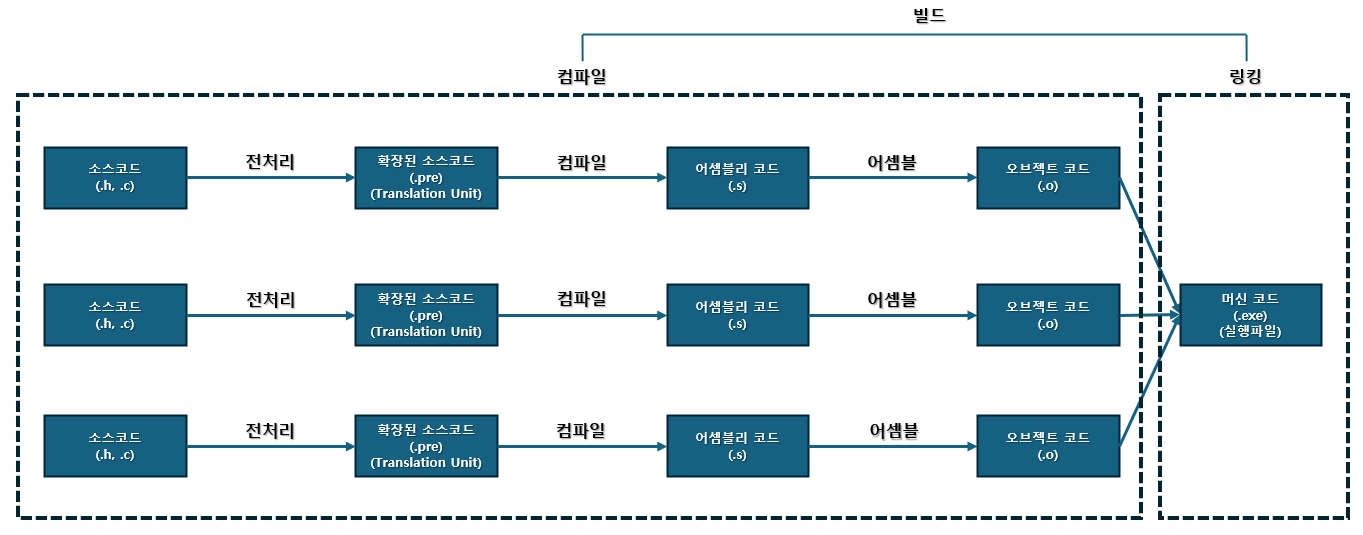
컴파일은 두 가지 의미를 가지고 있습니다. 상황에 따라 적절하게 두 가지 의미 중 하나를 생각하면 됩니다.
1️⃣확장된 소스코드가 어셈블리 코드로 변환되는 과정.
2️⃣소스코드부터 오브젝트 코드까지의 과정.
📌빌드(Build)
빌드는 아래 그림 전체 과정을 빌드라고 부릅니다. 빌드 == (컴파일 + 링킹).
컴파일러
컴파일러도 컴파일과 똑같이 두 가지 의미를 가지고 있습니다.
1️⃣확장된 소스코드를 어셈블리 코드로 변환해주는 프로그램.
2️⃣소스코드로 실행파일까지 만들어 주는 프로그램.
대부분의 경우엔 2번을 의미합니다. 우리도 2번 의미의 컴파일러를 다운 받아서 실습 환경 구축해보겠습니다.
Visual Studio 설치
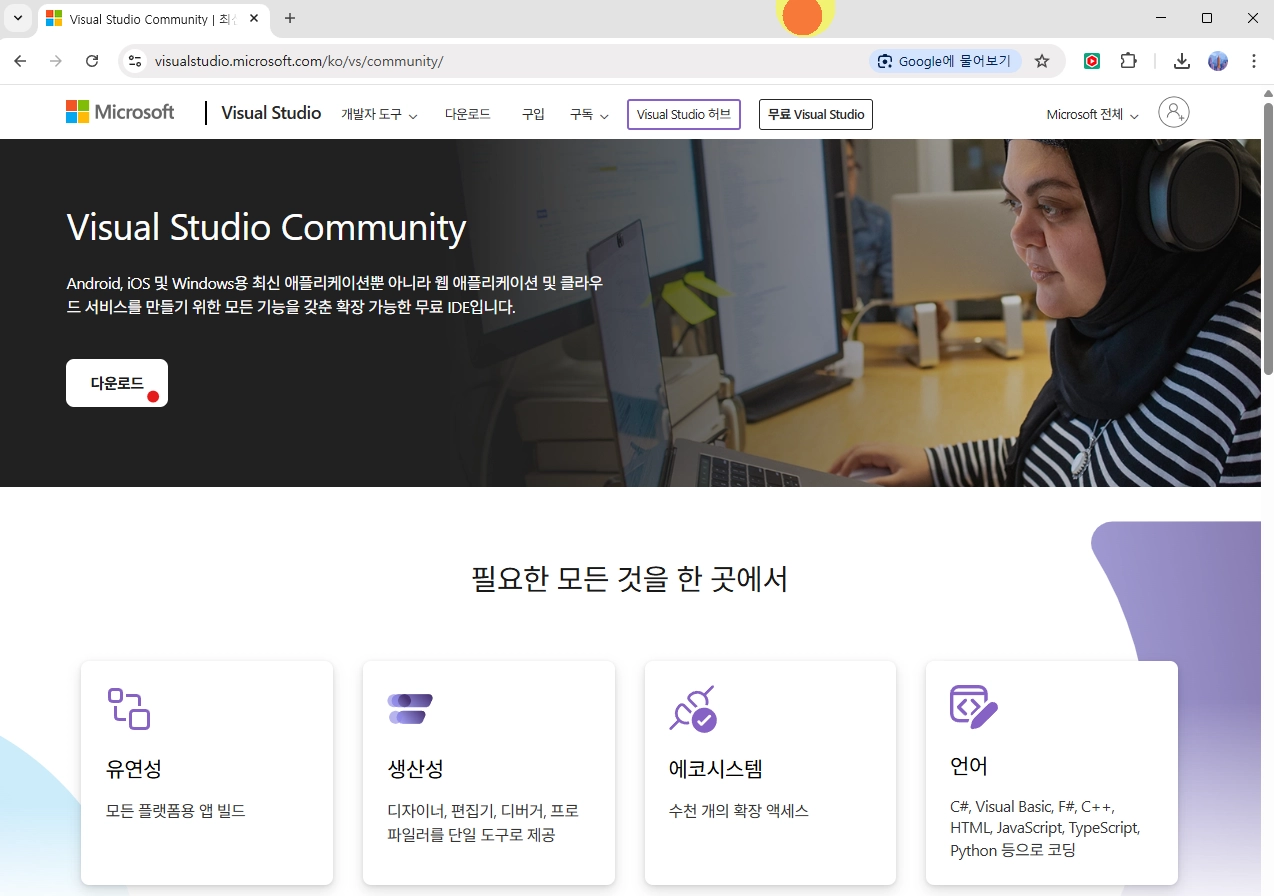
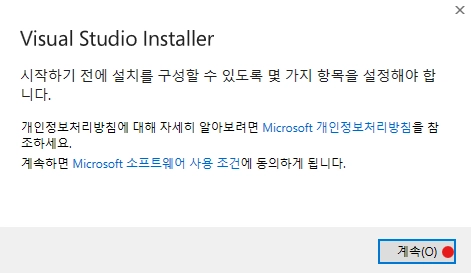
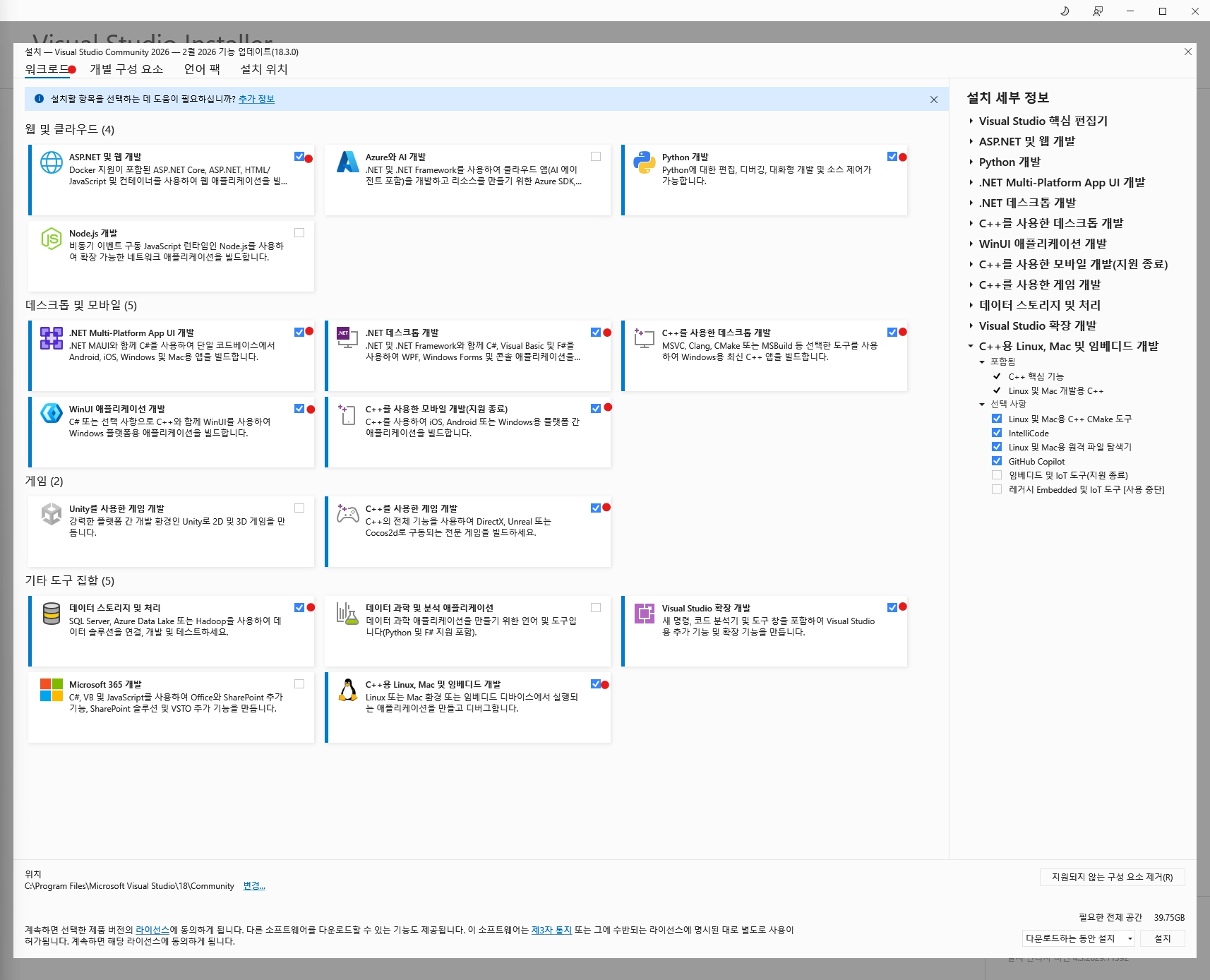
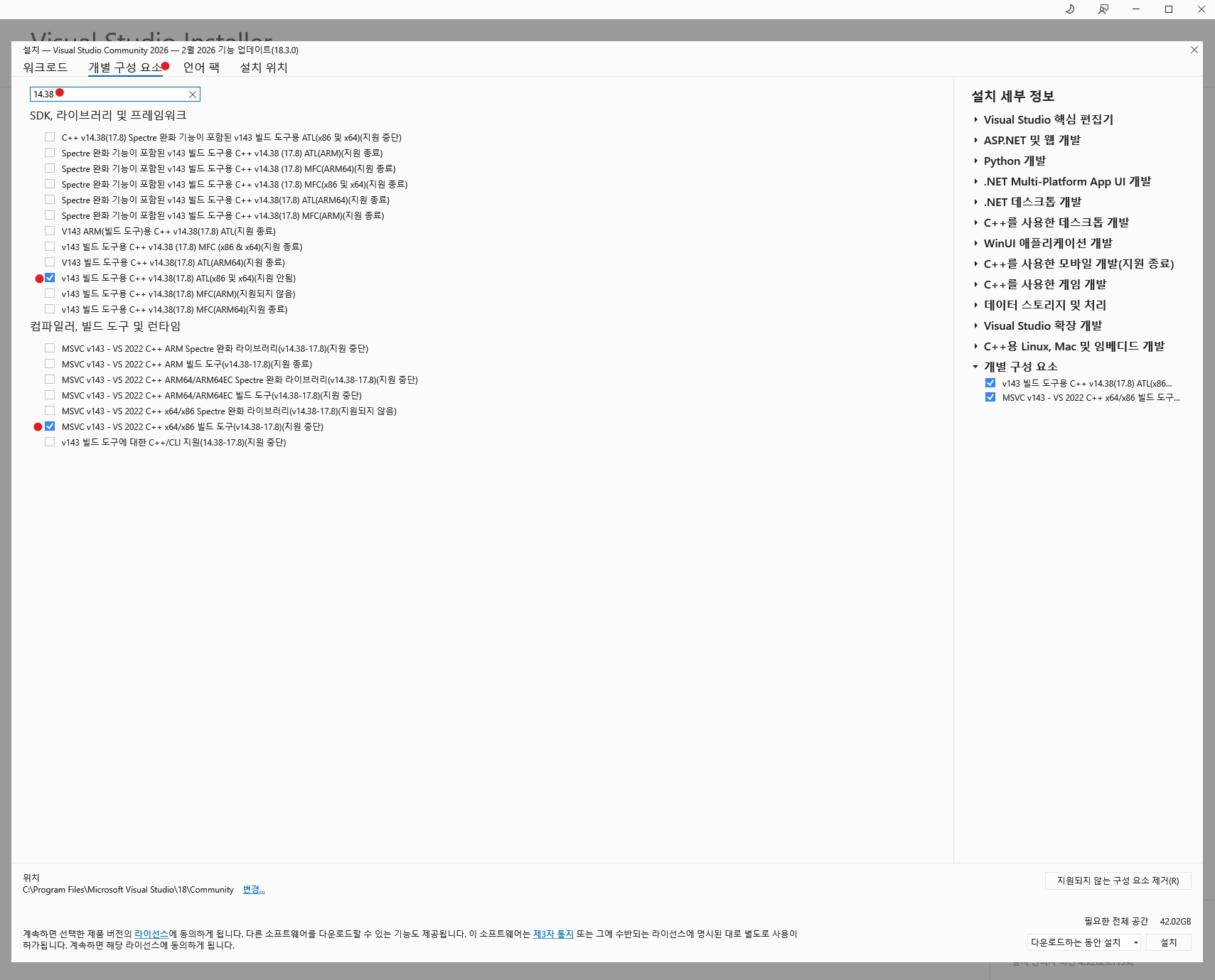
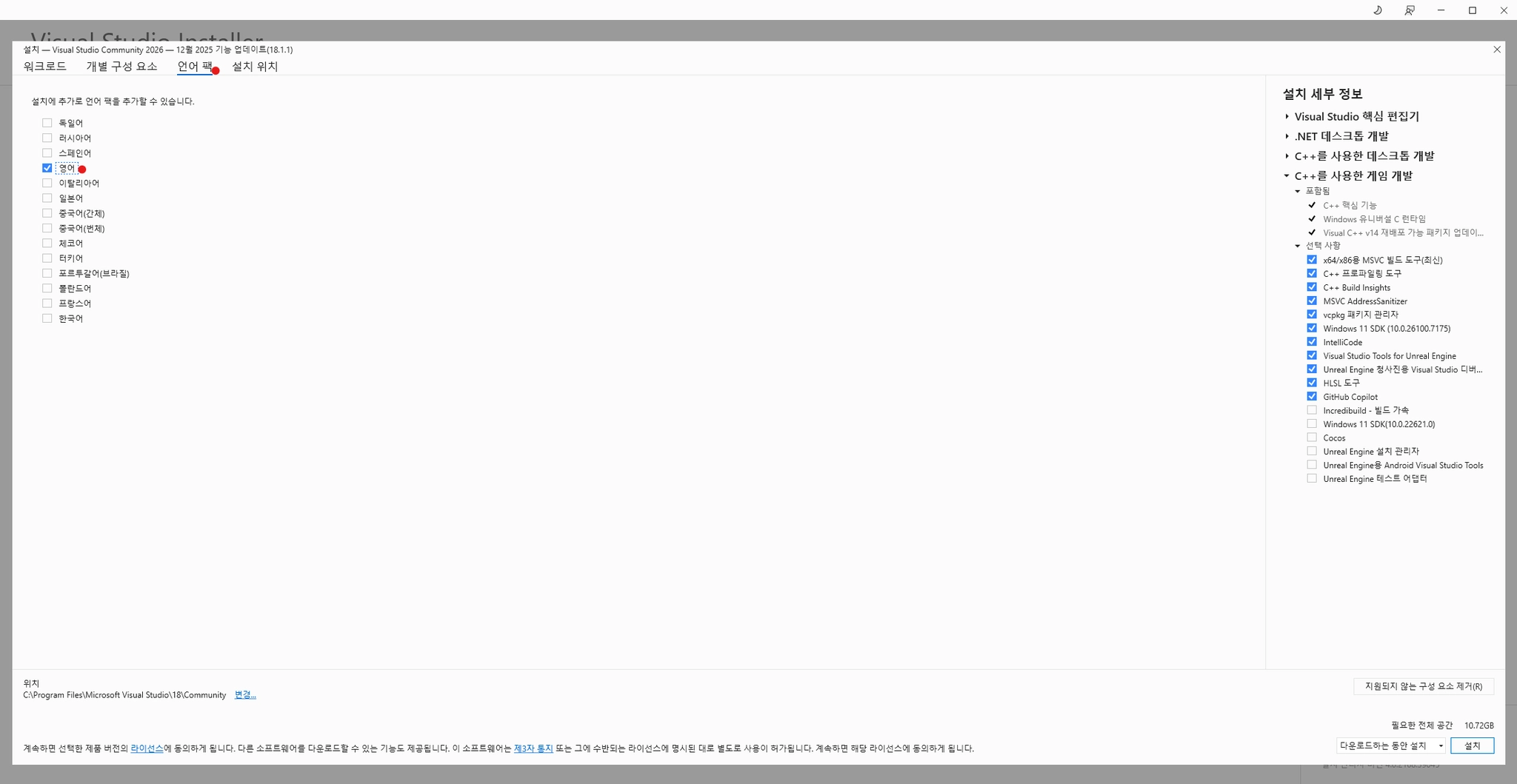
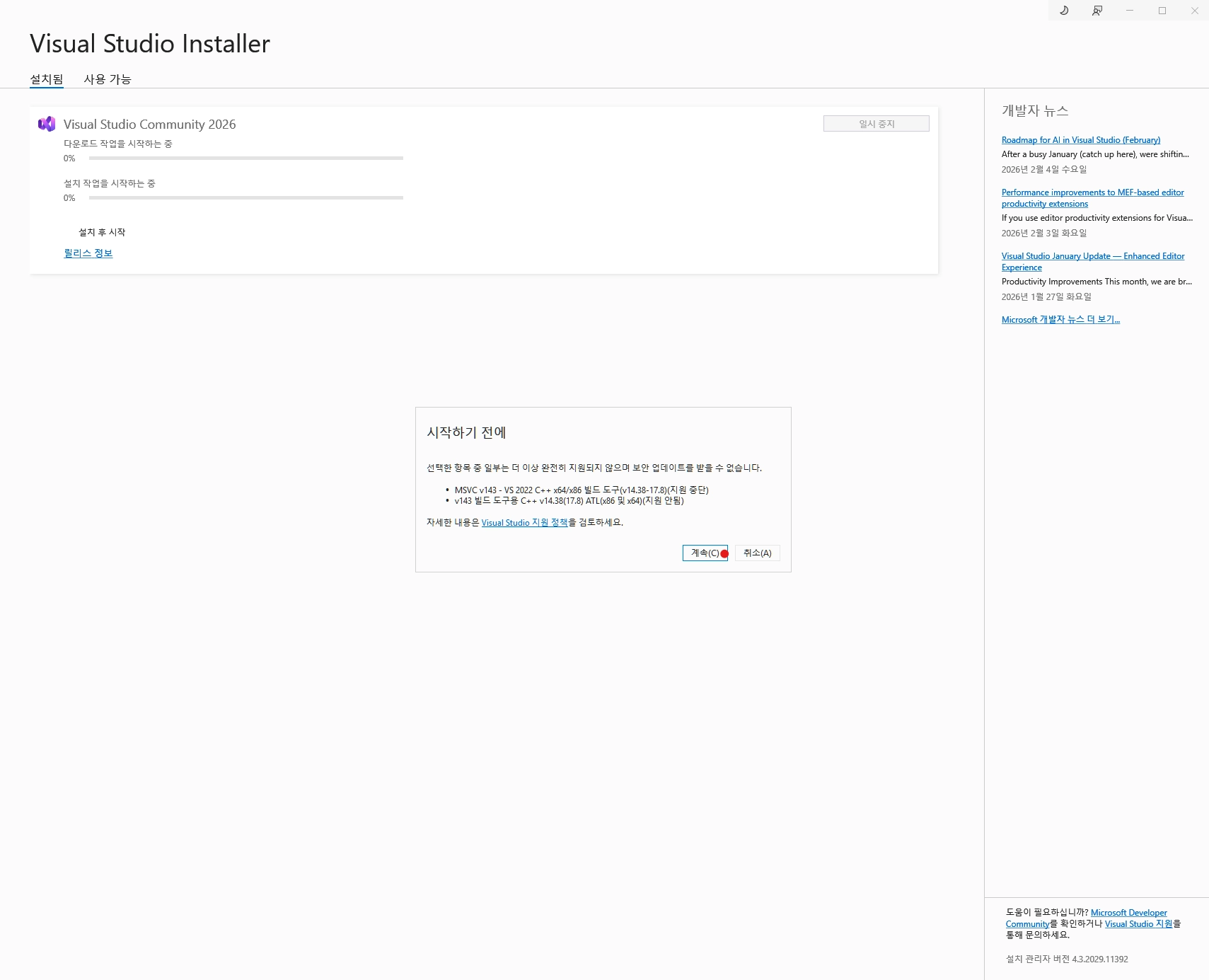
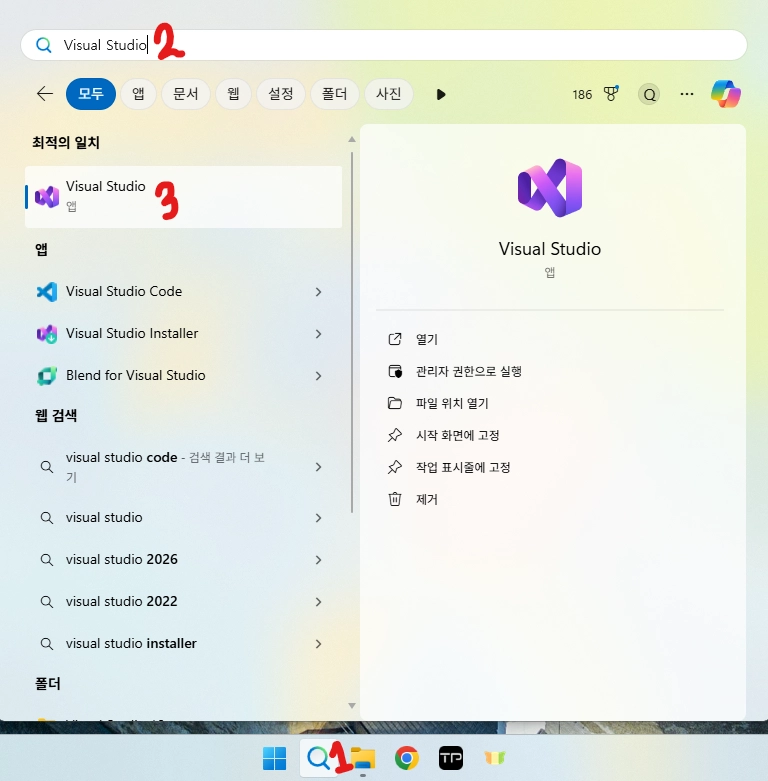
Visual Studio는 내부에 Visual Studio 컴파일러가 동봉되어 있습니다. Visual Studio Community 버전을 다운로드 받습니다. 이때, 아래 사진을 참고하여 다운 받아야 합니다. 여기서 Visual Studio는 소스코드 에디터 중 하나입니다. 이외에도 다양한 소스코드 에디터가 있습니다.
솔루션 - 프로젝트 - 소스코드
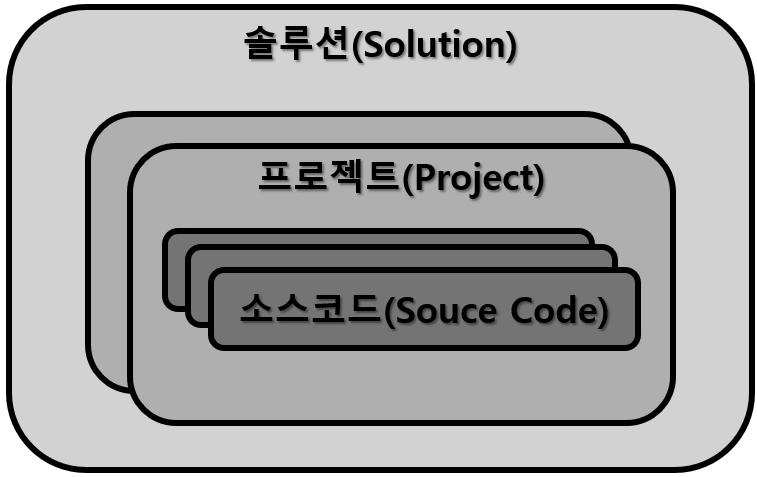
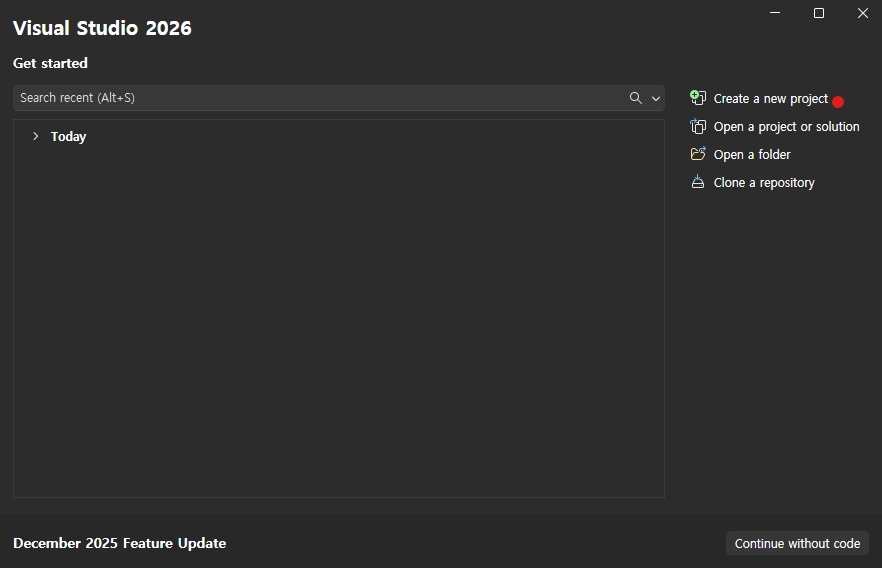
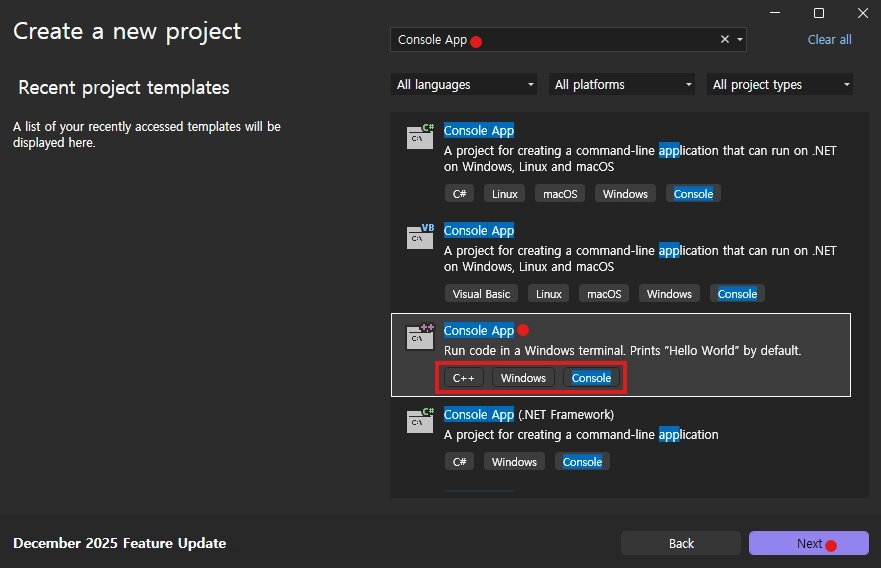
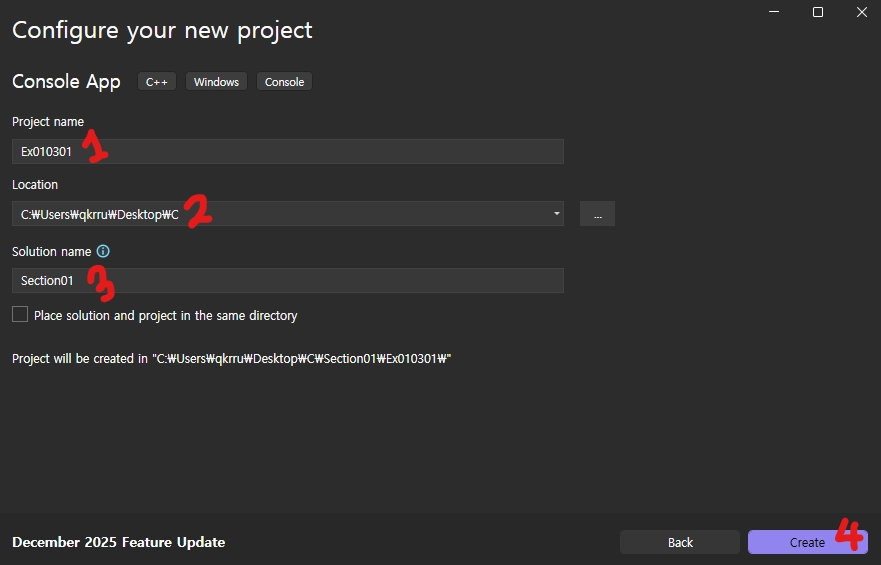
소스코드를 작성하려면 비주얼 스튜디오를 켜고 솔루션이라는 것을 먼저 만들어야 합니다. 솔루션 안에는 프로젝트라는 것이 들어있고, 이 프로젝트 안에 소스코드가 들어있습니다.
Ex010301) 새 솔루션 만들기
Ex010302) 비주얼 스튜디오 소스코드 에디터 레이아웃
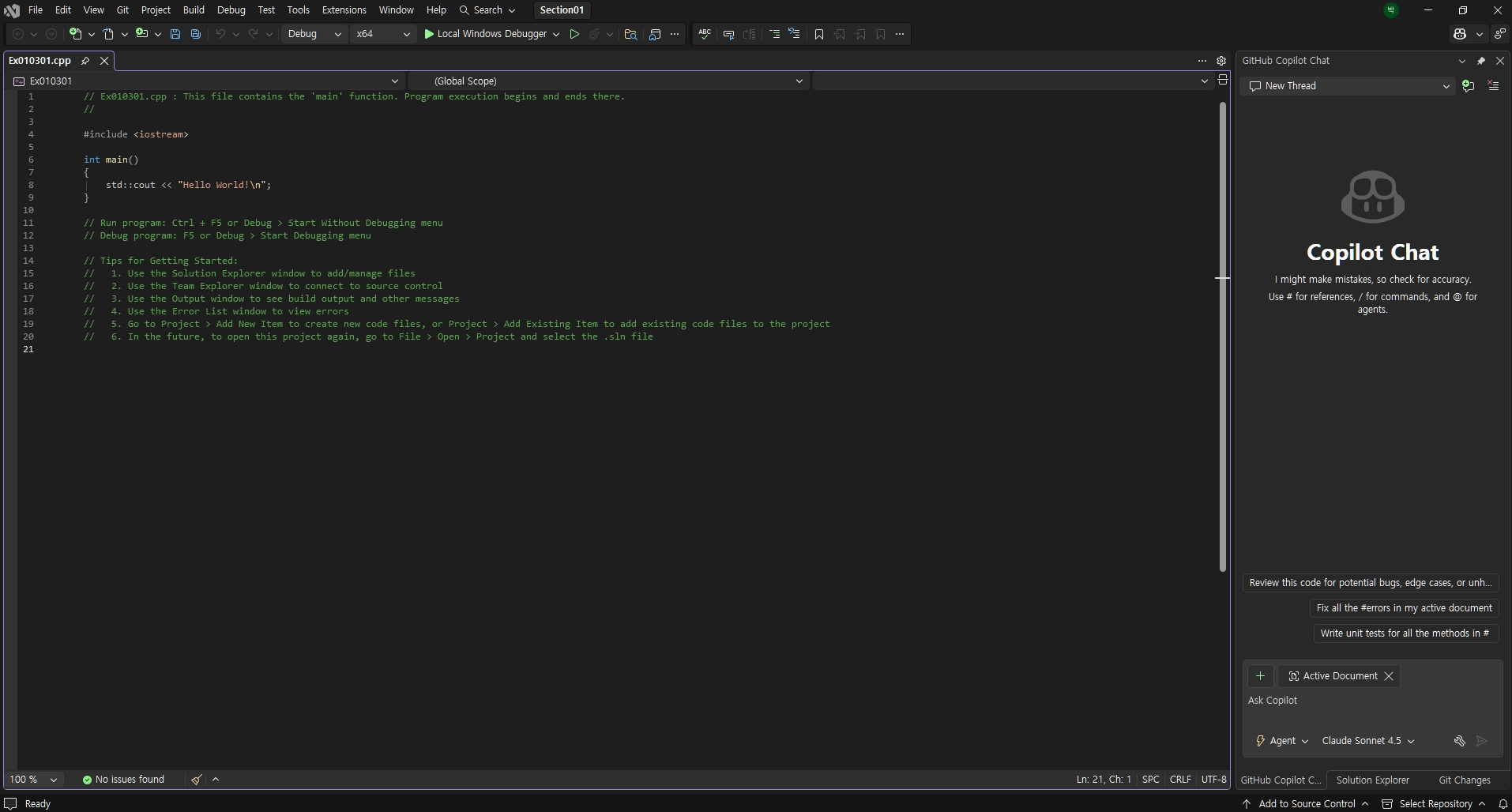

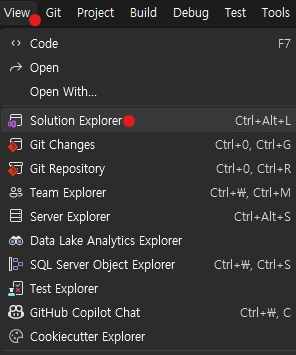
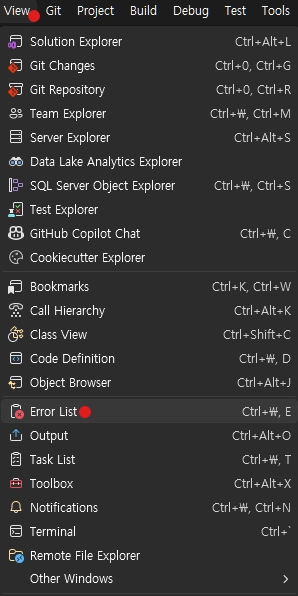
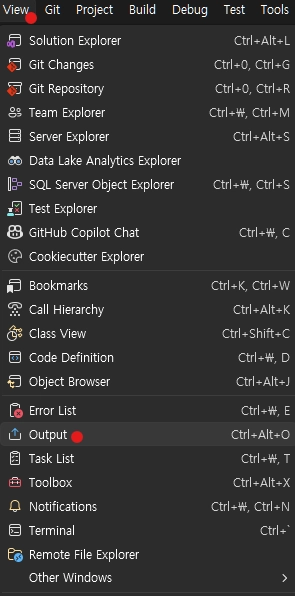
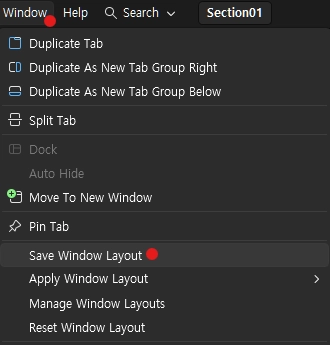
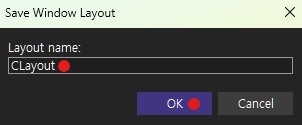
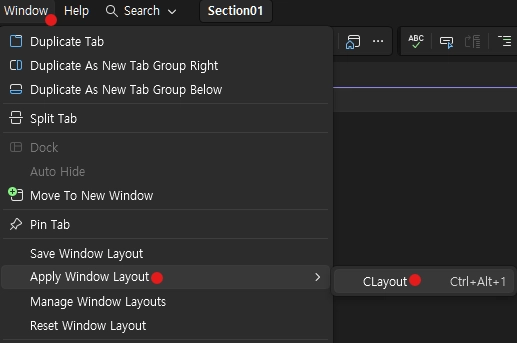
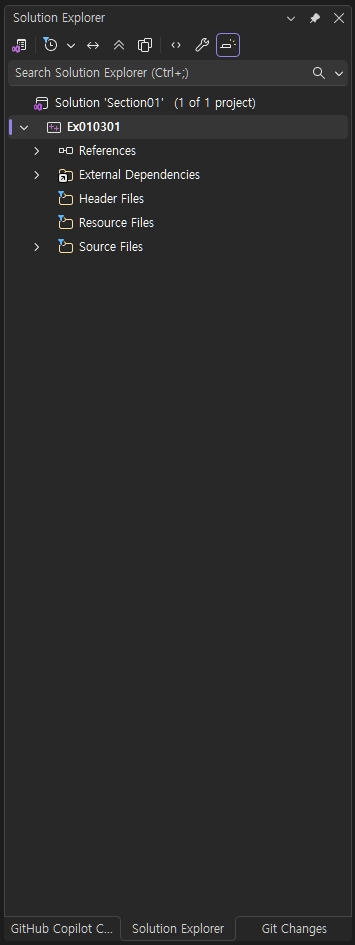
Ex010303) 비주얼 스튜디오 소스코드 에디터 살펴보기
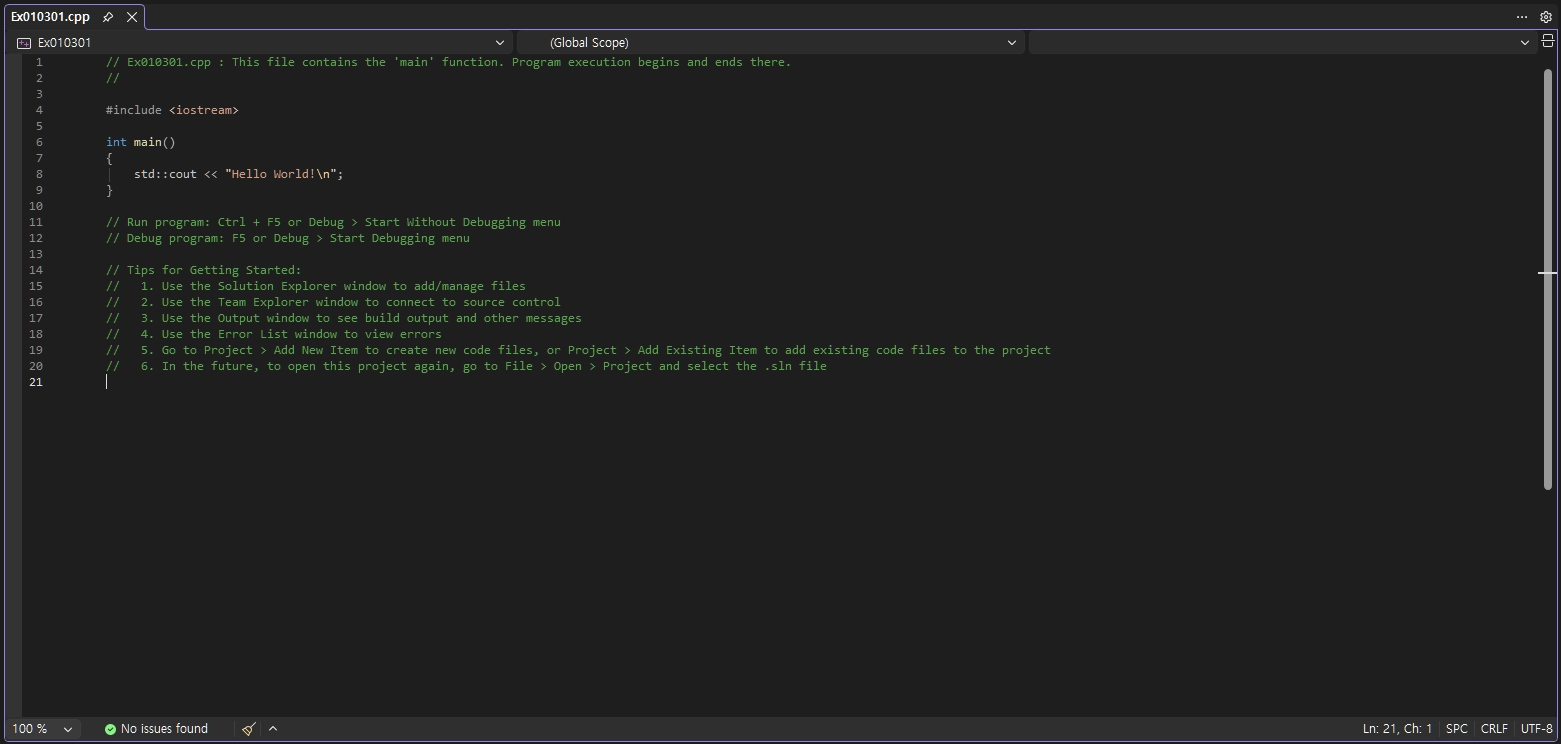
아래 네 가지 부분들이 여러분들께서 가장 자주 보시게 될 부분들입니다. 외워두시면 좋습니다.

'코딩' 카테고리의 다른 글
| 챕터 1-6 : 서식지정자 (0) | 2026.02.23 |
|---|---|
| 챕터 1-5 : main() 함수와 printf() 함수 (0) | 2026.02.23 |
| 챕터 1-4 : 프로젝트와 소스코드 생성 (0) | 2026.02.23 |
| 챕터 1-2 : Low-Level Language와 High Level Language (0) | 2026.02.23 |
| # 챕터 1-1 : 코딩이란, (0) | 2026.02.23 |